初心者OK
違い・入力方法・注意点
更新日:2026-02-14
違い・入力方法・注意点
更新日:2026-02-14
広告・免責
本ページはプロモーションを含みます。掲載内容は執筆時点の公開情報・一般的なEC利用の観点をもとに、読者が損しないための確認ポイントを整理したものです。最新の利用条件・対象カテゴリ・キャンペーンは必ず公式ページで確認してください。
本ページはプロモーションを含みます。掲載内容は執筆時点の公開情報・一般的なEC利用の観点をもとに、読者が損しないための確認ポイントを整理したものです。最新の利用条件・対象カテゴリ・キャンペーンは必ず公式ページで確認してください。
結論:
TikTok Shopのプロモーションコードとは、英数字コードを入力して割引を適用する仕組みです。
通常のクーポンは自動適用ですが、プロモーションコードは手動入力が必要という点が最大の違いです。
TikTok Shopのプロモーションコードとは、英数字コードを入力して割引を適用する仕組みです。
通常のクーポンは自動適用ですが、プロモーションコードは手動入力が必要という点が最大の違いです。
インフルエンサー配信・公式キャンペーン・友達紹介などで限定配布されることが多く、表示された人のみ利用できます。

プロモーションコードとクーポンの違い【比較表】
| 項目 | クーポン | プロモーションコード |
|---|---|---|
| 入手方法 | 自動表示・取得ボタン | 配布された英数字コード |
| 適用方法 | 条件を満たせば自動適用 | 入力して適用 |
| 対象 | 比較的広い | 限定配布が多い |
| 例 | 初回15%OFFなど | LIVE配信コードなど |
プロモーションコードの使い方(入力手順)
プロモーションコードは、ご購入手続き画面で入力します。
① ご購入手続き画面を開く
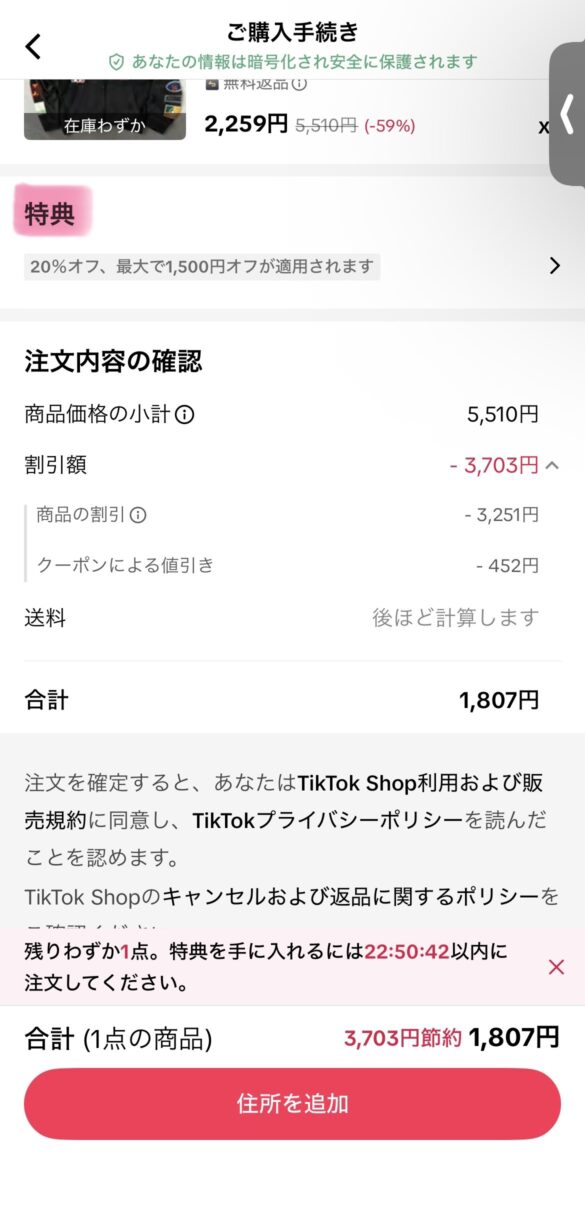
※画像は検証時点の画面です
注文内容の確認画面に「特典」という項目があります。
② 「特典」をタップ
特典を開くと、使用可能なクーポン一覧が表示されます。
その上部に「+プロモーションコードを追加」という表示があります。
③ 「+プロモーションコードを追加」をタップ
入力画面が表示されるので、配布された英数字コードを入力し適用します。
知っておくといい事:
LIVE配信中に「プロモーションコード:◯◯」と表示されることがあります。
そのコードを手順に従って入力します!
LIVE配信中に「プロモーションコード:◯◯」と表示されることがあります。
そのコードを手順に従って入力します!
プロモーションコードが使えない原因
- 有効期限切れ
- 対象商品外
- 入力ミス(大文字・小文字)
- 配布対象外アカウント
重要:
プロモーションコードは全員共通ではありません。
配布された場合のみ利用可能です。
プロモーションコードは全員共通ではありません。
配布された場合のみ利用可能です。
▼ あわせて読まれている人気記事
よくある質問(FAQ)
Q. プロモーションコードはどこで入力しますか?
ご購入手続き画面の「特典」をタップすると、クーポン一覧の上部に「+プロモーションコードを追加」という項目が表示されます。そこから入力できます。
ご購入手続き画面の「特典」をタップすると、クーポン一覧の上部に「+プロモーションコードを追加」という項目が表示されます。そこから入力できます。
Q. 特典が表示されません。なぜですか?
ログイン未完了・SMS認証未完了・対象外商品・有効期限切れなどが原因の可能性があります。また、プロモーションコードは配布対象者のみ利用できます。
ログイン未完了・SMS認証未完了・対象外商品・有効期限切れなどが原因の可能性があります。また、プロモーションコードは配布対象者のみ利用できます。
Q. クーポンとプロモーションコードは併用できますか?
キャンペーン内容によります。併用不可の場合もあるため、決済画面で適用状況を確認してください。
キャンペーン内容によります。併用不可の場合もあるため、決済画面で適用状況を確認してください。
Q. LIVE配信のコードはどこで使いますか?
LIVE中に表示されたコードをメモし、決済画面の「+プロモーションコードを追加」から入力します。
LIVE中に表示されたコードをメモし、決済画面の「+プロモーションコードを追加」から入力します。
Q. プロモーションコードが使えない原因は?
有効期限切れ、入力ミス(大文字・小文字)、対象商品外、すでに利用済み、配布対象外などが主な原因です。
有効期限切れ、入力ミス(大文字・小文字)、対象商品外、すでに利用済み、配布対象外などが主な原因です。
Q. プロモーションコードは誰でももらえますか?
いいえ。インフルエンサー配信、公式キャンペーン、友達紹介などで限定配布されるケースが多く、全員共通ではありません。
いいえ。インフルエンサー配信、公式キャンペーン、友達紹介などで限定配布されるケースが多く、全員共通ではありません。
コメント