
MT4・MT5を24時間稼働
更新日:2026-8-09
本記事は、FX自動売買(EA)をクラウド環境で稼働させたい方向けに、XServer クラウドPCの活用方法を解説したものです。
FXは元本を保証しない金融商品であり、自動売買(EA)を利用しても利益を保証するものではありません。
投資判断はご自身の責任で行ってください。また、サーバーの稼働率が高くても、通信障害・メンテナンス・FX会社側の要因などにより、完全な無停止を保証するものではありません。料金・スペック・キャンペーン内容は変更される場合があるため、利用前に必ず公式サイトでご確認ください。本ページはプロモーションを含みます。
このページで分かること
- EAを24時間稼働させる仕組みと、なぜクラウド環境が必要なのか
- XServer クラウドPCがFX自動売買に向いている理由
- 自宅PC・VPS・クラウドPCの違いと選び方
- MT4/MT5に必要なメモリ・CPUの目安
- 料金プランとEA運用量ごとの選び方
- 申し込みからEA稼働までの具体的な7ステップ
- EAを24時間稼働させるときの注意点
- よくある質問(全10問)
目次
FX自動売買を24時間動かすならクラウドPCが便利
結論として、EAはPC(またはクラウド環境)を起動している間しか動作しません。自宅PCの電源を落とすとEAも止まるため、止めたくない場合はクラウド上で常時稼働させる仕組みが必要になります。
FX自動売買(EA:Expert Advisor)は、MetaTrader4(MT4)やMetaTrader5(MT5)というプラットフォーム上で動く自動売買プログラムです。
EAは「MT4・MT5が起動している間」しか売買判断や注文を行いません。
つまり、EAを24時間動かし続けたい場合、MT4・MT5そのものを24時間起動させ続ける必要があります。
ここで問題になるのが「自宅PCをどうするか」です。ノートPCを閉じたり、電源を落としたり、スリープ状態にすると、その瞬間MT4・MT5は停止し、EAも止まります。重要な経済指標の発表は日本時間の深夜に集中することも多く、就寝中に自宅PCの電源が切れてしまえば、その間のチャンスを逃す(あるいはポジションを持ったまま放置される)リスクもあります。
この問題を解決する方法が、クラウド上のWindows環境でMT4・MT5を動かし続けることです。データセンター内で24時間365日稼働している仮想環境にMT4・MT5をインストールしておけば、自宅PCの電源を切っても、外出していても、就寝していても、EAはそのままクラウド上で動き続けます。この役割を果たすサービスの一つが、XServer クラウドPCです。

※画像をタップすると公式サイトに移動します
XServerクラウドPCとは?
結論として、クラウド上に「自分専用のWindows PC」を作成し、インターネット経由でどこからでもアクセスできる仮想デスクトップサービスです。
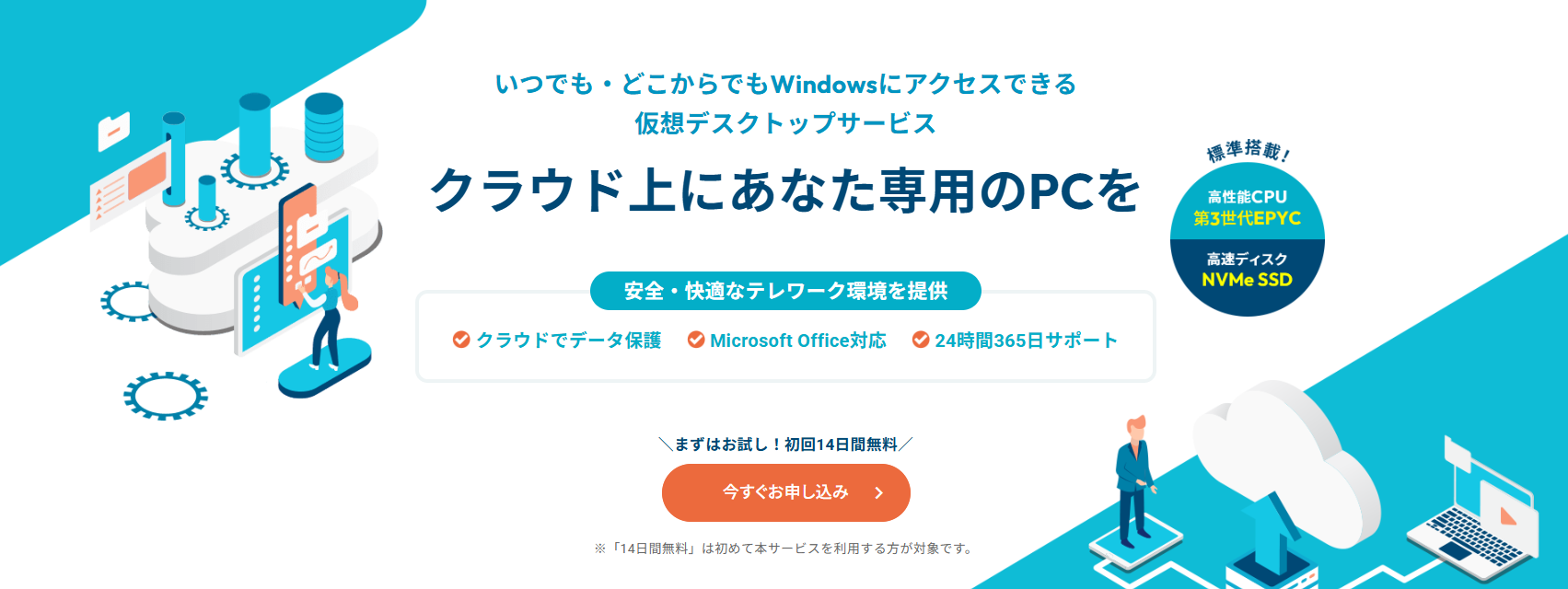
普段のPCと同じ感覚で操作できるWindows環境が、インターネット上のデータセンターに用意されます。
端末やOS(Windows/Mac)を問わず、インターネット環境があればどこからでもクラウドPCにアクセスできます。
PCの管理はサービス側が24時間365日行い、他ユーザーの影響を受けにくい完全メモリ保証で、安定した動作環境を維持します。
全プランにNVMe SSDを標準搭載しており、一般的なSSDと比較して最大約17倍高速な処理性能を実現しています(※1)。
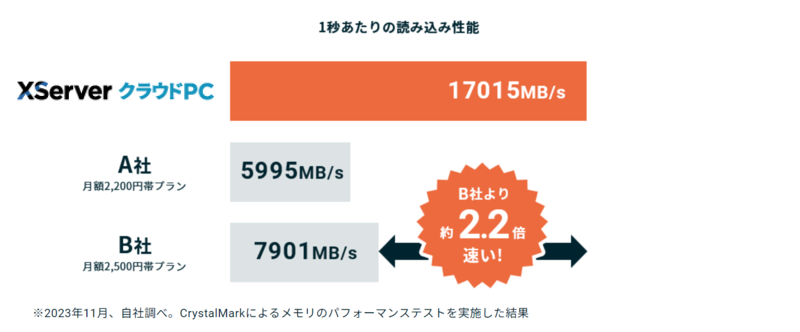
NVMe SSD搭載により、従来のSSDと比べて処理速度が大幅に向上している(公式サイトより)
品質保証制度(SLA)により、業務利用にも耐える安定性を数値で示しています。
MT4・MT5の設定などクラウドPC自体の操作に不安があっても、初心者向けのサポート体制が整っています。
これらの特徴は、そのままFX自動売買との相性の良さにつながります。「常時稼働」「安定性」「初心者でも扱いやすい」という3点は、EAを長期的に運用する上で欠かせない条件だからです。
※1 公式サイトの記載に基づく比較値です。実際の処理速度は利用環境により異なります。
実際の使い勝手や利用者の口コミが気になる方は、こちらの記事も参考にしてください。
▶ XServerクラウドPCの評判・口コミは?料金・メリット・デメリットを解説
XServerクラウドPCがFX自動売買に向いている7つの理由
結論として、「止めずに動かせる」「壊れにくい」「Windowsをそのまま使える」という3つの安心材料が、EAの長期運用を支えます。

FX自動売買は自宅PCとクラウドPCのどちらがいい?
結論として、少額・短時間の運用や検証段階なら自宅PCも選択肢になりますが、本格的に24時間EAを動かし続けたいならクラウドPCが安心です。
| 比較項目 | 自宅PC | XServer クラウドPC |
|---|---|---|
| 24時間稼働 | 電源を切ると停止 | ◎ 常時稼働 |
| 停電の影響 | 受ける | 受けにくい |
| PC故障リスク | つけっぱなしで劣化しやすい | 運用側で管理 |
| 電気代 | 24時間稼働分かかる | 自宅PC側は不要 |
| 外出先からのアクセス | 別途リモート接続設定が必要 | 標準で対応 |
| 導入費用 | 既にPCがあれば0円 | 初期費用無料・月額制 |
| 管理の手間 | 自分でメンテナンス | サービス側が24時間365日管理 |
| 初心者向けか | 手軽だが不安定要素が多い | 安定運用しやすい |
EAを試しに数日だけ動かして検証したい、というレベルであれば自宅PCでも十分です。しかし、数週間〜数ヶ月単位で本格的に24時間稼働させ続けたい場合は、停電・PC故障・電気代・持ち運びの制約から解放されるクラウドPCの方が、トラブルの少ない運用がしやすくなります。
FX自動売買ならクラウドPCとVPSのどちらがいい?
結論として、「EAの稼働だけでなく普段のPC作業もしたい・設定に自信がない」ならクラウドPC、「EAの稼働だけに特化して自由に構築したい」ならVPSが向いています。
クラウドPCとVPSは、どちらも「クラウド上でMT4・MT5を24時間動かせる」という点は共通していますが、仕組みが異なります。
クラウドPCはWindowsのデスクトップ画面がそのまま表示されるため、普段のPC操作に慣れていればすぐに使えます。VPSはOSの種類によっては初期設定やコマンド操作の知識が必要になる場合があります。
クラウドPCは申し込み後、プランを選ぶだけで利用開始でき、MT4・MT5のインストールもいつも通りの手順で進められます。VPSは環境によって初期設定の手間が異なります。
VPSはFX以外の用途(サーバー構築など)にも柔軟に転用しやすい一方、クラウドPCはWindows PCとしての使いやすさに寄せた設計です。
サーバーの知識に自信がない場合は、直感的に操作できるクラウドPCの方がつまずきにくい傾向があります。
クラウドPCとVPSの違いをさらに詳しく知りたい方は、下記の比較記事もあわせてご覧ください。
FX自動売買用のVPSも比較したい方へ
EA専用の環境を選ぶなら、価格を抑えたFX向けVPSと、安定性を重視したリソース専有型VPSも比較しておくと選びやすくなります。
▶ シンクラウドデスクトップ for FXの評判・口コミ|安くEAを24時間動かしたい方向け
FX自動売買に必要なクラウドPCのスペックは?
結論として、MT4・MT5は比較的軽いソフトですが、EAの数・通貨ペア数・チャート数・インジケーターの使用状況によって、必要なメモリは大きく変わります。「絶対にこのプランで◯個動く」と断定できるものではなく、あくまで目安として捉えてください。
メモリはどれくらい必要?
MT4・MT5は1つ起動するごとに、目安としておよそ100MB前後のメモリを消費するとされます。これにWindows自体の動作に必要なメモリを合わせると、
MT4・MT5を1つだけ動かす程度であれば2GB前後、2〜3個程度の運用なら3〜8GB、複数のEAを並行して多数稼働させる場合は8GB以上が一般的な目安
とされています。ただし、これは通貨ペア数やインジケーターの数が少ない場合の目安であり、負荷の高いEAや大量のチャートを同時に開く場合は、さらに余裕を持ったメモリ容量を検討しましょう。
CPUはどれくらい必要?
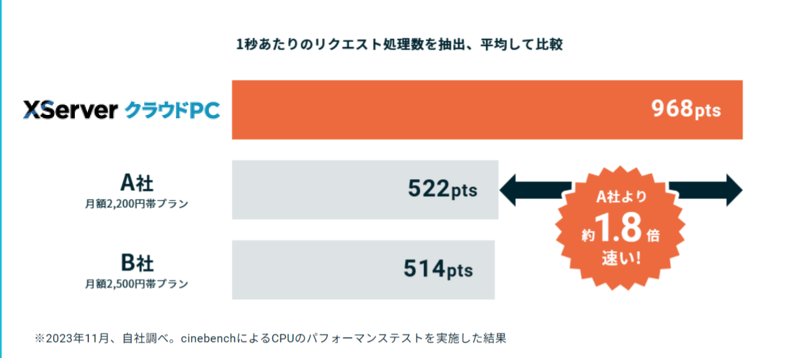
CPUについても、EAの計算処理が複雑なほど、また同時に稼働させるMT4・MT5の数が多いほど負荷が高くなります。XServer クラウドPCは全プランに第3世代AMD EPYC™を標準搭載しており、CPU処理性能は他社サービスの約1.8倍とされているため(※1)、複数EAを運用する場合でも比較的余裕を持った処理性能を確保しやすい構成です。
ストレージ容量は?
MT4・MT5自体のインストール容量は大きくありませんが、取引履歴やログ、チャートデータが蓄積されていくため、ある程度の余裕を持ったストレージ容量を選んでおくと安心です。全プランにNVMe SSDが標準搭載されているため、読み書き速度の面でも快適に運用しやすくなっています。
MT4・MT5を複数起動する場合は?
複数の口座・複数のEAを並行運用したい場合、MT4・MT5を複数起動することになりますが、
同時に何個まで安定して動かせるかは、EAの種類・通貨ペア数・インジケーターの設定によって大きく変わるため、一律の目安を断定することはできません。
まずは必要最小限のプランから始め、CPU・メモリの使用状況を確認しながら、必要に応じて上位プランへスケールアップする進め方をおすすめします。
※1 公式サイトの記載に基づく比較値です。実際の動作数はEA・チャート・インジケーターの構成によって大きく異なります。
XServerクラウドPCの料金・プラン
結論として、EA1〜2個程度の運用ならお試し〜エントリープラン、複数EAを並行運用するならスタンダード以上を目安に検討するとよいでしょう。
| プラン | 月額(目安) | メモリ | vCPU | EA運用の目安 |
|---|---|---|---|---|
| お試し | 2,429円〜 | 2GB | 2コア | MT4/MT5を1つだけ試したい方 |
| エントリー | 2,870円〜 | 3GB | 3コア | EA1〜2個程度の軽めの運用 |
| スタンダード | 4,550円〜 | 8GB※ | 4コア | 複数EA・複数口座の並行運用 |
| ビジネス | 6,741円〜 | 15GB※ | 8コア | 多数のEA・チャートを同時稼働 |
| ハイエンド | 14,336円〜 | 24GB※ | 16コア | 大規模な複数口座・複数EA運用 |
※メモリ容量は無料の「メモリ無料増設」適用後の数値です。※月額はキャンペーン価格の目安であり、期間限定です。※「EA運用の目安」はあくまで一般的な傾向であり、EAの構成によって実際に必要なプランは変わります。正確な料金・スペックは必ず公式サイトでご確認ください。
選び方のコツ
FX自動売買が初めての方や、まずはEA1つで検証してみたい方はお試し〜エントリープランで十分な場合が多いです。すでに複数のEAや複数口座を運用している方、今後拡張していきたい方はスタンダード以上を検討し、動作状況を見ながら必要に応じて上位プランへ切り替えるのがおすすめです。
XServerクラウドPCでFX自動売買を始める流れ
結論として、「申し込み→接続→MT4/MT5インストール→口座ログイン→EA設定→自動売買を有効化→稼働確認」の7ステップで運用を始められます。
※MT4・MT5の操作画面やEAの設定方法は、FX会社やEAの種類によって異なります。詳細な手順は、口座を開設しているFX会社の公式マニュアルもあわせてご確認ください。
EAを24時間稼働するときの注意点
結論として、クラウドPCを契約しただけでは何も始まりません。MT4/MT5・EAの設定と、稼働中の定期的な確認が必要です。
クラウドPCはあくまで「箱」であり、MT4・MT5のインストール、口座ログイン、EAの設定を自分で行って初めて自動売買が始まります。
設定したら放置するのではなく、通信状況やEAの稼働状態(自動売買ボタンの状態、EAのアイコン表示など)を定期的にチェックする習慣をつけましょう。
FX会社の規約でVPS・クラウド環境の利用条件が定められている場合や、EAの提供元が推奨する動作環境が異なる場合があります。事前に確認しておきましょう。
稼働率99.99%以上のSLAがあっても、通信障害・システムメンテナンス・FX会社側のシステム要因などにより、一時的な接続の乱れが発生する可能性はゼロではありません。
EAを24時間安定して稼働させられることと、そのEAが利益を生むことは別問題です。相場状況によっては損失が発生する可能性もあり、自動売買は利益を保証するものではありません。
EAを稼働させっぱなしにしていても、証拠金維持率やロットサイズの管理はトレーダー自身の責任です。定期的な口座状況の確認は欠かせません。
XServerクラウドPCがおすすめなFXトレーダー
- EAを24時間動かしたいが、自宅PCをつけっぱなしにしたくない人
- 外出中や就寝中も自動売買を止めずに稼働させたい人
- MT4・MT5をクラウド上でいつも通りの感覚で使いたい人
- VPSの初期設定が難しそうと感じている人
- 複数のEAや複数口座を並行して運用したい人
- 停電やPC故障のリスクから、自動売買の環境を切り離したい人
XServerクラウドPCでFX自動売買するときのよくある質問
本記事は、XServer クラウドPCの公式サイト、およびFX自動売買・MT4/MT5・VPS環境に関する各種公開情報をもとに、公平な視点で作成しています。個別のEAの成績・利益を保証するものではありません。
まとめ|FX自動売買を24時間稼働させるならXServerクラウドPCも選択肢
結論として、EAを止めずに24時間動かしたい、自宅PCをつけっぱなしにしたくない、Windows環境をそのまま使いたい——という方にとって、XServer クラウドPCは有力な選択肢の一つです。
EAの24時間稼働、自宅PCつけっぱなし不要、外出先からのアクセス、使い慣れたWindows環境、初心者でも扱いやすいサポート体制——これらの条件がそろうことで、FX自動売買の運用環境としての負担を大きく減らせます。ただし、クラウドPCを契約しただけでEAが動くわけではなく、MT4・MT5のインストールとEAの設定、そして稼働後の定期的な確認は欠かせません。
まずは無料お試し期間を使って、実際にMT4・MT5をインストールし、EAの動作を確認してみることをおすすめします。より詳しい評判・口コミや申し込み手順は、下記の記事もあわせてご覧ください。
▼ あわせて読まれている人気記事
※本ページはプロモーションを含みます。料金、スペック、キャンペーン内容は変更される場合があります。FXの取引・自動売買には元本割れを含むリスクが伴います。投資判断はご自身の責任で行い、必要に応じて金融庁登録の業者情報や各FX会社の公式情報もご確認ください。
※1「CPU処理性能は他社サービスの約1.8倍」「従来のSSDより最大約17倍高速」は公式サイトの記載に基づく比較値です。

コメント