
※クーポンの内容・対象の商品・最低購入金額・期限は、時期やアカウントによって変わります。使う前に、購入手続き画面の最終金額を確認してください。
この記事の結論
クーポンは注文確認画面の「特典」を開き、「適用」か「解除」の表示と、割引後の合計金額を見ればOKです。
- 「適用」:これから使える状態
- 「解除」:すでに反映されている状態
- 使えない時:対象の商品・最低購入金額・期限・使用済みかを確認
はじめての通販アプリで、お得に買いたい人へ
はじめての人向けの特典が大きい通販アプリもチェック
クーポンの使い方のコツ(最低購入金額・割引の上限・期限を見る)は、ほかの通販アプリでもほぼ同じです。たとえばTemu(テム)では、はじめての人が新規30%OFFクーポンや最大15,000円クーポンなどの特典を選べます。
目次
TikTok Shopのクーポンはどこで確認する?
商品ページだけで判断するより、注文確認画面の「特典」から確認するのがわかりやすいです。
初回クーポンや25,000円分特典など、クーポンの全体像はTikTok Shopクーポンまとめで確認できます。
TikTok Shopクーポンの使い方【画像付き2ステップ】
STEP1:注文確認画面の「特典」を押す
商品をカートに入れて購入手続きへ進むと、注文確認画面の中に「特典」という項目があります。ここをタップします。
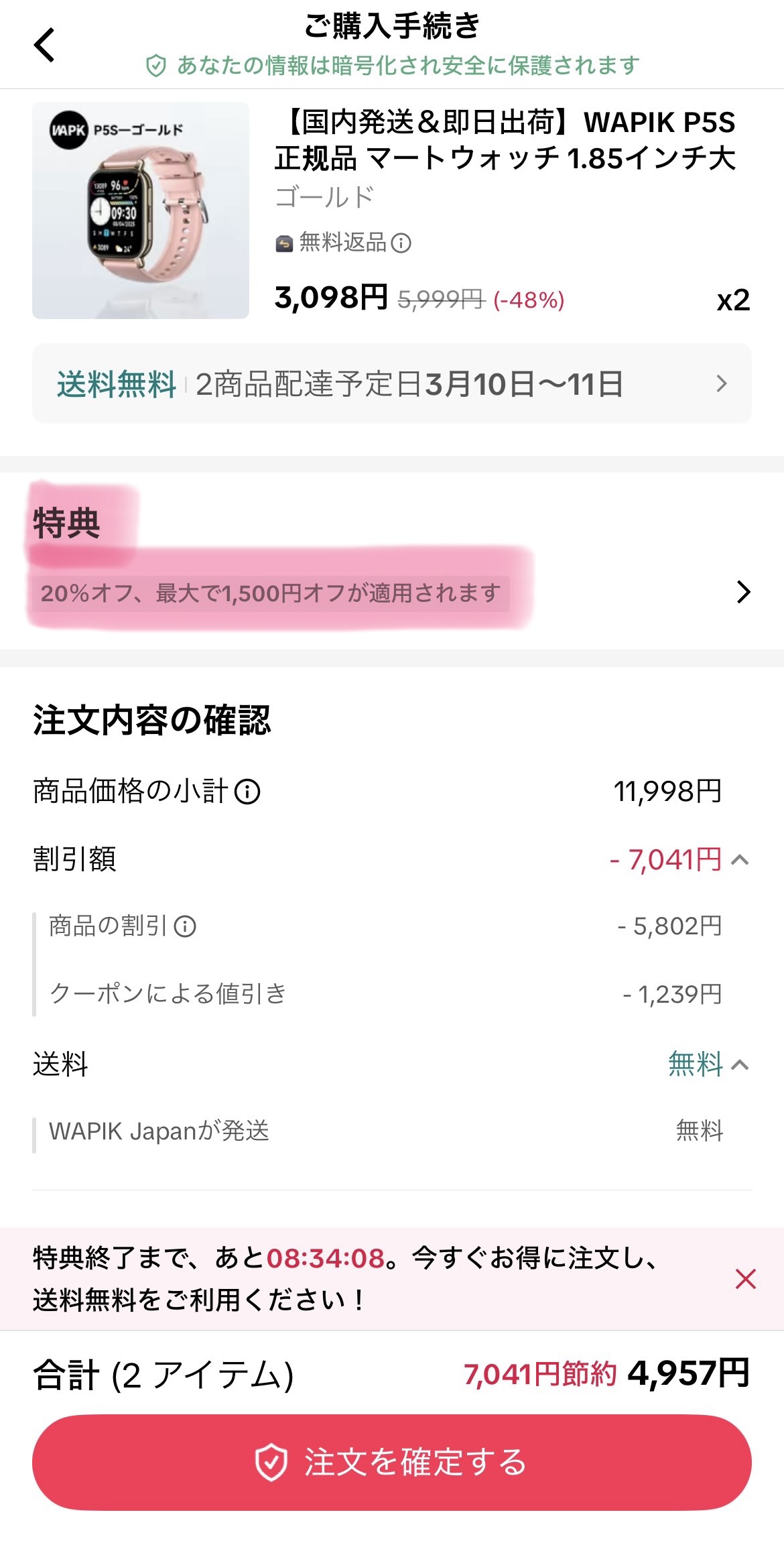
※画像は確認した時点の画面です。表示は時期やアプリの環境によって変わります。
注文確認画面の「特典」を押すと、クーポンの確認画面に進めます。
STEP2:一覧で「適用」か「解除」を確認する
特典を開くと、使えるクーポンが一覧で出ます。右側の「適用」または「解除」の表示で、今の状態を確認できます。
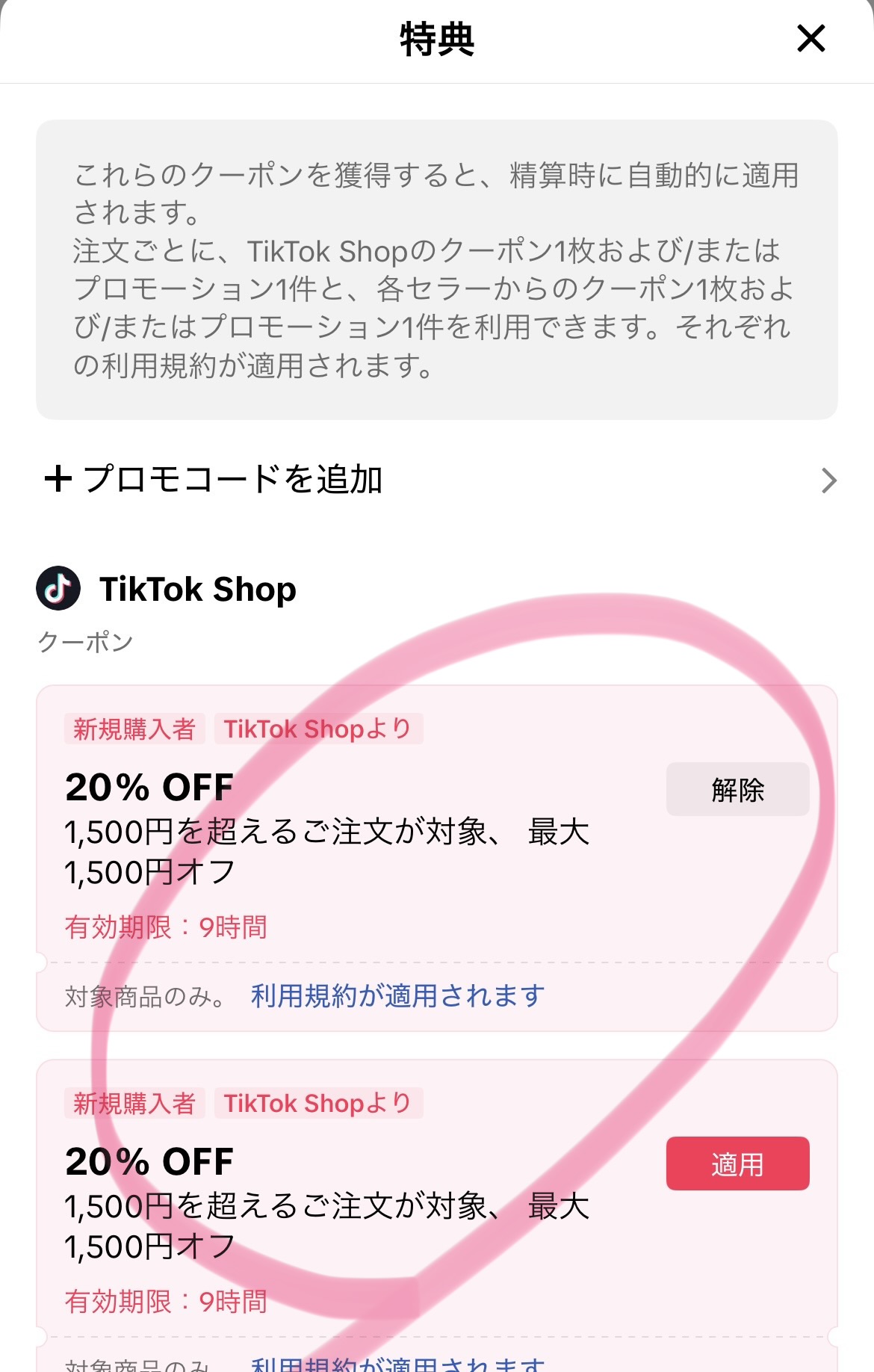
※画像は確認した時点の画面です。表示は時期やアプリの環境によって変わります。
「適用」ならこれから使える状態、「解除」ならすでにそのクーポンが反映されている状態と考えるとわかりやすいです。
クーポンは見つけるだけでなく、実際に入っているかを確かめることが大切です。「適用」「解除」の表示と、注文確認画面の割引後の金額をセットで見ましょう。
クーポンが使えているか確認する方法
不安な時は、注文確認画面の割引額と合計金額を見るのが確実です。
| 確認すること | 見るポイント |
|---|---|
| 適用/解除 | クーポンの一覧で状態を確認する |
| 割引額 | クーポンの値引きが表示されているか |
| 合計金額 | 送料込みの最終の支払額が下がっているか |
※編集部が整理した確認項目です。
「適用」したつもりでも、対象の商品ではない、最低購入金額に届いていない、ほかのクーポンと一緒に使えない、などの理由で反映されないことがあります。注文を確定する前に、必ず合計金額を確認してください。
COUPONS50を使う前に確認したい条件
2026年9月時点では、新規購入向けの公式クーポンコードとして「COUPONS50」が案内されていました。
| 項目 | 2026年9月時点で案内されていた内容 |
|---|---|
| コード | COUPONS50 |
| 対象 | 新規購入 |
| 割引 | 50%OFF |
| 最低購入金額 | 1,500円以上 |
| 最大割引額 | 750円OFF |
| 利用回数 | 1ユーザー1回まで |
| 有効期限 | 配布期間によって変わる |
※今も同じ条件で使えるかは、購入手続き画面で確認してください。入力方法はプロモーションコードの入力方法で解説しています。
クーポンが使えない・表示されない時の主な原因
多くの場合、対象の条件に合っていないことが原因です。
→ 横にスクロールできます
| 原因 | 確認する場所 |
|---|---|
| すでに使った | クーポンの詳細・使用済みの表示 |
| 最低購入金額に届いていない | カートの合計金額 |
| 対象の商品・ショップではない | 商品ページとクーポンの条件 |
| 有効期限が切れた | クーポンの詳細 |
| ログイン・SMS認証が終わっていない | アカウントの設定 |
※編集部が整理した目安です。
くわしい原因と対処は、TikTok Shopクーポンが表示されない原因でまとめています。
クーポンとプロモーションコードの違い
| 項目 | クーポン | プロモーションコード |
|---|---|---|
| 使い方 | 一覧から適用・解除を確認 | コードを入力して使う |
| 手に入れ方 | 対象の人に自動で表示されることが多い | LIVE配信・キャンペーン・紹介などで配られる |
| 確認のしかた | 「特典」の一覧を見る | 入力欄に追加して反映を見る |
※コードがどこでもらえるかは、プロモーションコードはどこでもらう?で確認できます。
よくある質問
本記事は、編集部がTikTok Shopのアプリでクーポンの表示と使い方を確認し、2026年10月29日に内容を見直して更新しています。クーポンの内容・対象・条件・期限は変わることがあります。使う前に、購入手続き画面でご確認ください。
まとめ:「特典」と「最終金額」を見れば迷わない
TikTok Shopのクーポンは、注文確認画面の「特典」から確認できます。「適用」「解除」の表示と、割引後の合計金額を見て、ちゃんと使えているか確かめてから注文しましょう。
使えない時は、対象の商品、最低購入金額、有効期限、使用済みかどうか、SMS認証、コードの入力ミスを確認してください。
コメント