
※設定の名前や場所は、スマホ・パソコンの機種やOSのバージョンによって違います。テザリングの料金や使えるデータ量は、契約中のプランで確認してください。
この記事の結論
まず「USBでつなぐ」「5GHzにする」「パソコンの自動更新を止める」の3つを試すと、多くの不調はよくなります。
- 遅い:電波のいい場所へ、USB接続や5GHzに。速度制限がかかっていないかも確認
- 切れる:スリープ・省電力の設定、スマホとの距離を見直す
- 毎月ギガが足りない:テザリングをやめて、家・外・車で使う回線を分ける
車でテザリングしている人は
車の中は電波が変わりやすく、スマホも熱くなりやすいので、テザリングがいちばん不安定になる場所です。シガーソケットやUSBに挿しておくだけのかんたんWi-Fiなら、スマホのギガも電池も使わずに車をWi-Fiにできます(3年契約・クレジットカードのみ)。
30秒でわかる|あなたの症状はどれ?
目次
テザリングが遅い時の原因と対処
遅い原因は、「スマホの電波」「スマホとパソコンのつなぎ方」「速度制限」のどこかにあることがほとんどです。上から順に試してください。
→ 横にスクロールできます
| 原因 | 確かめ方 | 対処 |
|---|---|---|
| ① スマホの電波が弱い | スマホ単体でも遅いか試す | 窓際など電波のいい場所にスマホを置く |
| ② 速度制限がかかっている | キャリアのアプリで今月の残りのデータ量を見る | データを追加する、翌月まで待つ、プランを見直す |
| ③ Bluetoothでつないでいる | パソコンの接続の種類を見る | USBかWi-Fiでつなぎ直す |
| ④ 2.4GHzでつながっている | iPhoneは「インターネット共有」の「互換性を優先」がオンになっていないか | オフにすると5GHzが使える(対応機種のみ)。Androidはアクセスポイントの帯域の設定を見る |
| ⑤ つないでいる台数が多い | 接続中の端末の数を見る | 使っていない端末の接続を切る |
| ⑥ スマホが熱くなっている | 本体が熱いか触ってみる | ケースを外す、日の当たらない場所に置く、充電しながらの長時間利用を避ける |
| ⑦ 回線が混んでいる時間帯 | 昼休みや夜だけ遅いか | 時間をずらす。毎日困るなら別の回線を検討 |
※編集部が整理した内容です。設定の名前は機種やOSで変わります。
Wi-Fi・USB・Bluetoothの違い
パソコン1台につなぐなら、いちばん安定しやすいのはUSBです。充電もしながら使えます。
| つなぎ方 | 速さ・安定 | スマホの電池 | 向いている場面 |
|---|---|---|---|
| USB | 安定しやすい | 充電しながら使える | パソコン1台で作業する時 |
| Wi-Fi | 速い(5GHzならさらに) | 減りやすい | 複数の端末をつなぐ時 |
| Bluetooth | 遅い | 減りにくい | メールなど軽い作業だけの時 |
※編集部が整理した一般的な傾向です。
テザリングが切れる時の原因と対処
切れる原因の多くは、スマホが「もう使っていない」と判断して止めてしまうことです。
スマホとパソコンの両方を再起動し、パソコン側で保存されたテザリングのネットワークを一度削除してから、つなぎ直してみてください。OSのアップデートで直ることもあります。
ギガが足りない時の対処
テザリングでギガが急に減るのは、パソコンやタブレットが裏で大きなデータをダウンロードしていることがよくある原因です。
| ギガが減る原因 | 対処 |
|---|---|
| Windowsのアップデート | テザリングのネットワークを「従量制課金接続」にする(設定→ネットワーク→Wi-Fi→接続中のネットワーク) |
| Mac・iPadの同期 | そのネットワークの「省データモード」をオンにする |
| クラウドの同期・バックアップ | 写真やファイルの自動同期を、テザリング中は止める |
| 動画の画質 | 画質を下げる。自動再生を止める |
| オンライン会議 | 発言しない時はカメラをオフにする |
※設定の名前や場所は、OSのバージョンで変わることがあります。
スマホのプランによっては、テザリングにオプションの申し込みや料金が必要だったり、テザリングで使えるデータ量に上限があったりします。キャリアのアプリや公式サイトで、今のプランの条件を確認しておきましょう。
毎月困るなら、テザリングをやめる選択肢
設定を見直しても毎月ギガが足りない、遅くて仕事にならないなら、スマホとは別の回線を「使う場所」で選ぶのがいちばんの解決策です。
→ 横にスクロールできます
| よく使う場所 | 向いている回線 | くわしい記事 |
|---|---|---|
| 家(工事なしで使いたい) | WiMAXなどのホームルーター・モバイルルーター | WiMAXおすすめプロバイダ比較 |
| 外(カフェ・出張・外回り) | 大容量のポケットWiFi | ポケットWiFiおすすめ比較・ファストSIM-WiFi |
| たまにだけ(月によって違う) | 契約不要のチャージ式WiFi | ecoco・ネオチャージWiFi |
| 数日だけ(旅行・入院・引っ越し直後) | 短期レンタルのWiFi | 縛りなしWiFi短期レンタル |
| 車(家族の動画・カーナビ) | 挿すだけの車載Wi-Fi(よく乗るなら月額、帰省くらいなら買い切り) | かんたんWi-Fi・KURUFi・車でWi-Fiを使う方法比較 |
※編集部が整理した目安です。
車でテザリングしている人へ
車の中は、テザリングの弱点がいちばん出やすい場所です。
移動中は電波が変わりやすく、スマホは日差しで熱くなりやすく、子どもが後ろの席で動画を見るとギガもどんどん減ります。親がスマホを持って車を降りれば、動画も止まります。
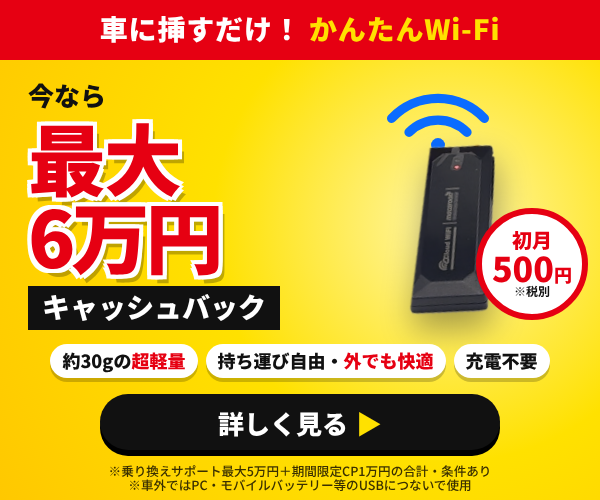
車でよく使うなら、スマホとは別に車に挿しっぱなしにできるWi-Fiを用意すると、こうした悩みがまとめてなくなります。たとえばかんたんWi-Fiは、シガーソケットやUSBに挿すだけで使える車載対応のポケットWi-Fiで、車の電源で動くので、スマホのギガも電池も使いません。帰省や連休など、車に乗るのが年に数回なら、契約のいらない買い切りのKURUFiやecocoのほうが安く済みます(帰省ドライブのネットの準備)。
| かんたんWi-Fi(税込) | 内容 |
|---|---|
| 料金 | 20GB:初月550円→2〜6か月目2,178円→7か月目以降3,828円 100GB:初月550円→2〜6か月目3,278円→7か月目以降4,928円 |
| 使い方 | シガーソケット・USB・Type-Cに挿すだけ。最大8台 |
| 契約 | 3年(自動更新)。届いてから8日以内は解約料なし。支払いはクレジットカードのみ |
※2026年11月時点。途中解約の費用など注意点はかんたんWi-Fiの評判と料金でくわしく解説しています。
契約も月額もなく、使う分だけギガを買うタイプもあります。KURUFiは端末と30日10GBのセットが12,000円(税込)で、次からは30日10GBを1,320円で追加できます。ecoco TD10は端末と10GB(365日)で19,980円(税込)、PayPayやコンビニ払いでも買えます。


※タップすると公式サイトに移動します
よくある質問
本記事は、編集部がスマホ・パソコンのテザリングの一般的な仕組みと設定、各サービスの公式情報を2026年11月20日に確認して作成しています。設定の名前や場所、プランの条件、各サービスの料金は変わることがあります。最新の内容は、お使いの機器やサービスでご確認ください。
まとめ:設定で直らないなら、回線を分ける
テザリングが遅い時は電波・つなぎ方・速度制限、切れる時はスリープや省電力、ギガが足りない時はパソコンの自動更新を見直すと、多くの不調はよくなります。
それでも毎月困るなら、家・外・車と、よく使う場所に合わせて別の回線を持つのが根本的な解決策です。車でのテザリングに困っているなら、挿すだけで使える車載対応のWi-Fiを検討してみてください。
※タップすると公式サイトに移動します

コメント