
テレワーク・開発・FX自動売買向け
更新日:2026-8-09
本記事は、XServer クラウドPCの利用を検討している方向けに、公式サイトで確認できる情報とネット上の口コミをもとに、特徴・メリット・デメリット・料金などを整理したものです。
料金、キャンペーン内容、キャッシュバック条件などは変更・終了される場合があります。
本記事は特定の効果や体感速度を保証するものではありません。利用前に必ず公式サイトで最新情報をご確認ください。本ページはプロモーションを含みます。
このページで分かること
- XServer クラウドPCとはどんなサービスか
- ネット上の良い評判・悪い評判
- メリット・デメリット
- 料金プラン(全5プランを詳しく比較)
- クラウドPCとVPSの違い
- 向いている人・向いていない人
- 申し込みから利用開始までの流れ
- よくある質問
目次
XServer クラウドPCとは
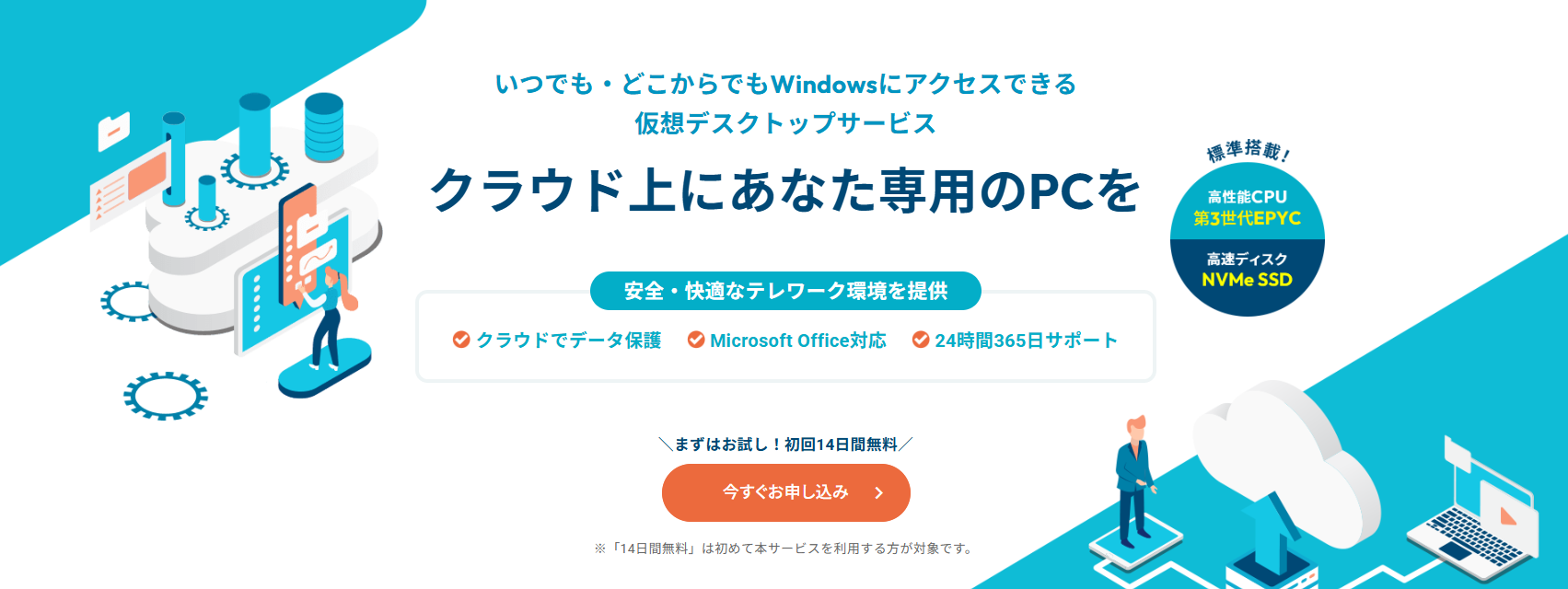
結論として、インターネット環境さえあれば、PC・スマホ・タブレットのどれからでも「自分専用のWindows PC」にアクセスできる、エックスサーバー株式会社が提供する仮想デスクトップサービスです。
運営元のエックスサーバー株式会社は、国内シェア上位のレンタルサーバー「XServer」を長年運営してきた実績のある企業です。「XServer クラウドPC」はそのノウハウを生かし、
クラウド上に自分専用のWindows環境を作成し、デバイスやOS(Windows/Mac)を問わずいつでもアクセスできる
サービスとして展開されています。PCの管理は24時間365日サービス側が行うため、停電やハードウェアの寿命によるリスクがなく、電気代などの余計なコストもかかりません。
良い評判・口コミ
結論として、「どこでも同じWindows環境を使える」「ハイスペックな環境が快適」「無料お試しがあるので始めやすい」といった声が中心です。
自宅・外出先・端末を問わず、いつもの作業環境にアクセスできる点が高く評価されています。端末を買い替えても環境をそのまま引き継げるため、ローカル環境への依存が減ったという声も見られました。
会社支給のPCを増やさずに在宅勤務の環境を整えられた、PCを持ち運ばずに済むので出張や移動が楽になった、といったデバイスからの解放を歓迎する口コミが集まっています。
第3世代EPYCとNVMe SSDを組み合わせた業界最高クラスのハードウェア構成が、快適な動作につながっているという評価が見られました。
クラウドPCは体感速度を実際に試さないと判断しづらいサービスのため、初期費用無料・無料お試し付きで始められる設計を安心材料として評価する声が目立ちました。
エックスサーバーとしての運営実績があることを決め手にしたという声もあり、初めてクラウドPCを使う人にとって安心材料になっているようです。
悪い評判・口コミ
結論として、常時ネット接続が前提であることに起因する注意点と、動画編集など負荷の高い用途には向かないという指摘があります。
クラウド上のPCへ常時アクセスする仕組みのため、通信環境が不安定だと操作にもたつきを感じる場合があるという指摘がありました。オフライン環境ではそもそも利用できません。
オンラインという特性上、高負荷がかかりやすい動画編集や、高画質でのオンラインゲームプレイには向いていないという声がありました。
画面を通した作業になるため、長時間の作業では目の疲れを感じやすいという意見が見られました。
無料お試し期間は用意されているものの、継続利用する場合は当然ながら月額料金が発生するため、ローカルPCでの作業と比べてランニングコストを考慮する必要があります。
引用元:AI時代のサーバー選び研究所/ENGI WORKS/tech2rich
編集部コメント
口コミを見る限り、指摘されている点の多くは「クラウド経由でPCを操作する」という仕組み自体に由来するもので、XServer クラウドPC固有の欠陥というよりは、クラウドPC全般に共通する注意点といえます。逆に「どこでも同じ環境を使いたい」「高負荷な動画編集や重いゲームはしない」という人にとっては、デメリットが実害になりにくいサービス設計といえそうです。


※画像をタップすると公式サイトに移動します
メリット
結論として、ハードウェアスペックの高さと、PCの物理的なリスクをまるごと引き受けてくれる管理体制が、他のクラウドPCサービスと比較したときの強みです。
場所やデバイスを問わず、PC・スマートフォン・タブレットからクラウド上の自分専用PCにアクセスできます。
ExcelやWordをインストールして使えるため、ビジネス用途にも対応。書類作成や表計算などの通常業務をそのままクラウド上で行えます。
初心者でも安心なサポート体制が整っており、操作や設定に不安がある場合もサポートを頼ることができます。
データはクラウド上に保存されるため、手元のPCが故障したり紛失したりしても、デスクトップ環境やデータは失われません。
複雑な設定もブラウザ上で直感的に操作できるよう設計されており、サーバーの知識がなくても扱いやすいのが特徴です。
高性能CPU「第3世代EPYC」と高速ディスク「NVMe SSD」を全プランに標準搭載。従来のSSDと比較して最大約17倍高速とされる処理性能を実現しています(※1)。
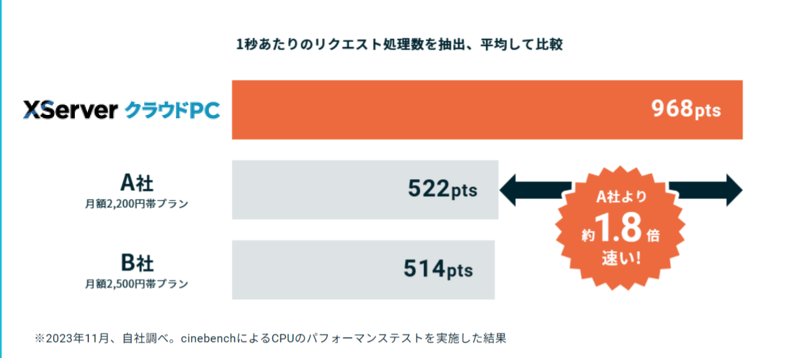
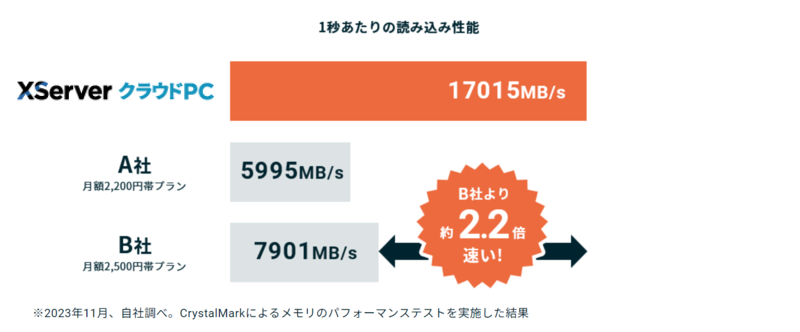
NVMe SSD搭載により、従来のSSDと比べて処理速度が大幅に向上している(公式サイトより)
他の利用者の影響を受けにくい設計になっており、常に安定したWindows環境を利用できます。
低容量・低価格のプランから始めて、必要に応じて簡単にスケールアップできるため、お試し利用にも向いています。
月間サーバー稼働率99.99%以上を保証するSLAが設けられており、業務利用に耐える安定性を数値で示しています。
手元のデバイスの性能に関わらず、常に最新スペックのクラウド環境を利用できるため、買い替えの心配がありません。
※1 公式サイトの記載に基づく比較値です。実際の処理速度は利用環境により異なります。
デメリット・注意点
結論として、インターネット環境に成果が左右される点と、高負荷な用途には向かない点は事前に理解しておく必要があります。
クラウド上のPCにアクセスする仕組みのため、オフラインでは利用できません。安定した通信環境の確保が前提になります。
高負荷がかかる作業は、オンライン経由という特性上、快適に動作しない場合があります。用途に合わせて他のサービスと比較検討するとよいでしょう。
無料お試し期間終了後、継続する場合は選択したプランの月額料金がかかります。用途に見合ったプランを選ぶことが重要です。
プランのスケールアップは簡単に行える一方、契約後の下位プランへの変更には条件がある場合があるため、まずは必要最小限のプランから始めて様子を見るのがおすすめです。
料金プラン
結論として、全5プランとも初期費用無料・初回14日間の無料お試し付き。まずは「お試しプラン」や「エントリープラン」から始めて、必要に応じて上位プランへ切り替える進め方が失敗しにくいです。
どのプランも第3世代EPYC・NVMe SSDを標準搭載しており、違いはメモリ容量・vCPU数・ディスク容量です。用途の目安とあわせて、5プランを1つずつ見ていきます。
※表示のメモリ容量は、無料の「メモリ無料増設」適用後の容量です(通常時の容量は括弧内に記載)。※キャッシュバックによる実質価格・割引率は執筆時点のキャンペーン内容に基づく目安で、期間限定です。全プラン初期費用無料・初回14日間無料お試し付き。正確な料金・キャンペーン期間・適用条件は必ず公式サイトでご確認ください。
どのプランを選べばいい?
軽いブラウジングや書類作成が中心ならお試し〜エントリープラン、Excel・Word・複数アプリを同時に使うテレワークなら公式もおすすめしているスタンダードプラン、開発環境やFX自動売買ツールを複数稼働させたい場合はビジネス〜ハイエンドプランが目安です。上位プランへのスケールアップは簡単に行えるため、まずは低容量プランで14日間の無料お試しをしてから判断するのがおすすめです。
FX自動売買用の環境を、もっと安く始めたい方へ
MT4・MT5を24時間動かすことが目的で、月額料金をできるだけ抑えたい場合は、FX自動売買専用の「シンクラウドデスクトップ for FX」も比較候補になります。
クラウドPCとVPSの違い
結論として、サーバーの知識なしに「自分専用PC」として使いたいならクラウドPC、サーバーとして自由にカスタマイズしたいならVPSが向いています。
| 項目 | XServer クラウドPC | 一般的なVPS |
|---|---|---|
| 操作画面 | Windowsのデスクトップ画面をそのまま操作 | サーバー用OS、コマンド操作が中心 |
| Office利用 | 利用可能 | 基本的に非対応(サーバー用途が中心) |
| 初心者向けか | ◎(PCとしてそのまま使える) | △(サーバー設定の知識が必要な場合が多い) |
| 主な用途 | テレワーク、日常業務、開発環境 | Webサイト運用、アプリ稼働、自動化ツールのホスティング |
「PCとして直感的に使いたい」「サーバーの知識に自信がない」という方は、クラウドPCの方が圧倒的に扱いやすいです。VPSの方が料金は安く見える場合もありますが、初期設定やOSの管理を自分で行う必要があるため、テレワークや日常業務での利用にはXServer クラウドPCのようなクラウドPCサービスが向いています。
VPSとの違いをもっと詳しく知りたい方へ
「クラウドPCとVPSは何が違う?」「料金や使い勝手まで比較したい」という方は、初心者向けに違いを詳しく解説したこちらの記事も参考にしてください。
EA運用で安定性を最優先したい方へ
本番資金で複数のEA・MT4/MT5を動かす場合は、CPU・メモリ・ストレージを専有できるFX自動売買専用VPSもあります。
向いている人・向いていない人
結論として、場所を選ばずWindows環境を使いたいテレワーカーや、24時間稼働が必要な用途を持つ方に特に向いています。
向いている人
- 場所やデバイスを選ばないテレワーク用PCが欲しい人
- FX自動売買ツールなど、24時間PCを稼働させ続けたい人
- アプリケーション開発でWindowsの開発環境が必要な人
- MacしかないがWindowsアプリを使う必要がある人
- 会社支給PCを増やさずに在宅勤務環境を整えたい人
- 手元のPCの故障・紛失リスクからデータを守りたい人
向いていない人
- 動画編集や高画質のオンラインゲームをメイン用途にしたい人
- ネット環境が不安定な場所での利用が中心になる人
- とにかく初期費用・月額費用をゼロにしたい人(継続利用には料金が発生します)
FX自動売買で利用を検討している方へ
MT4・MT5のEAを24時間稼働させたい方は、クラウドPCを使うメリットや必要なスペック、VPSとの違いまで詳しくまとめたこちらの記事をご覧ください。
申し込みから利用開始までの流れ
結論として、「プラン選択→お申し込み→初回14日間の無料お試し→本契約」という4ステップで、専門知識なしに利用開始できます。
※無料お試し期間終了後の本契約への移行タイミングや、支払い方法の詳細は公式サイトの最新情報でご確認ください。
本記事は、XServer クラウドPCの公式サイト、およびAI時代のサーバー選び研究所・ENGI WORKS・tech2rich掲載の口コミ・比較記事を参考に作成しています。
【画像で解説】申し込みの具体的な手順
結論として、公式サイトの案内に沿って入力していくだけで、専門知識がなくても迷わず申し込みが完了します。ここでは実際の画面をもとに、全12ステップを画像付きで解説します。
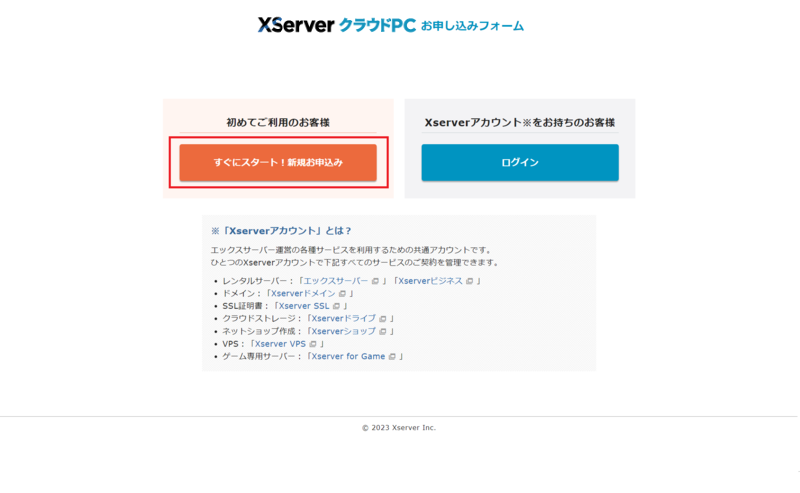
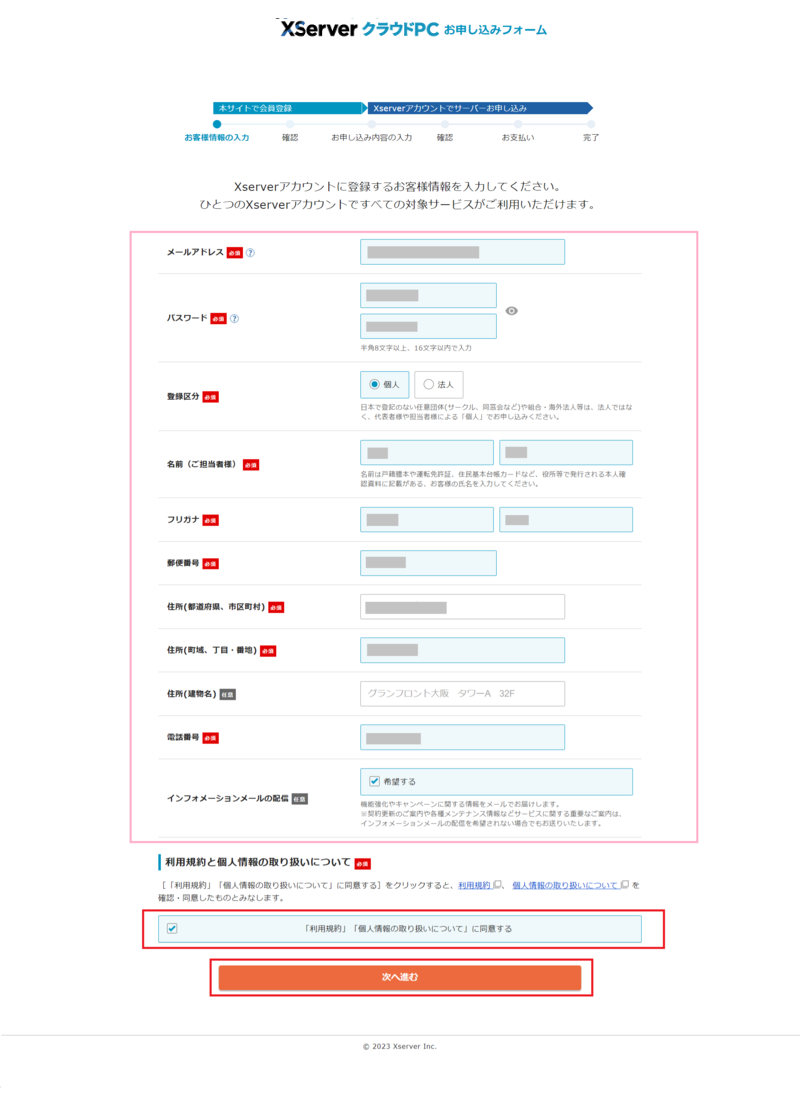
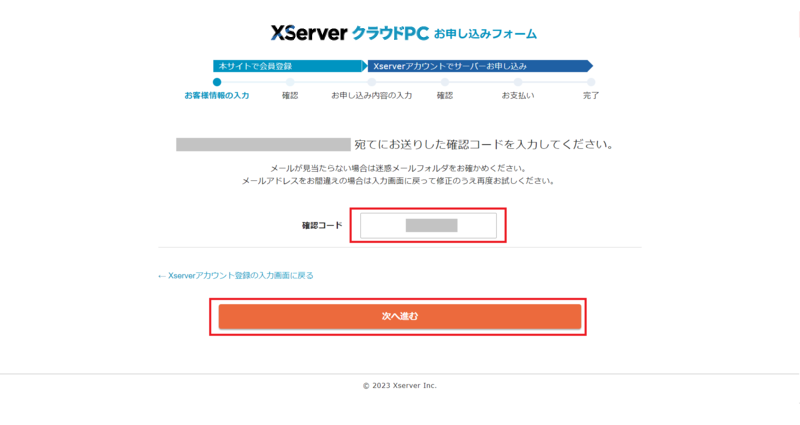
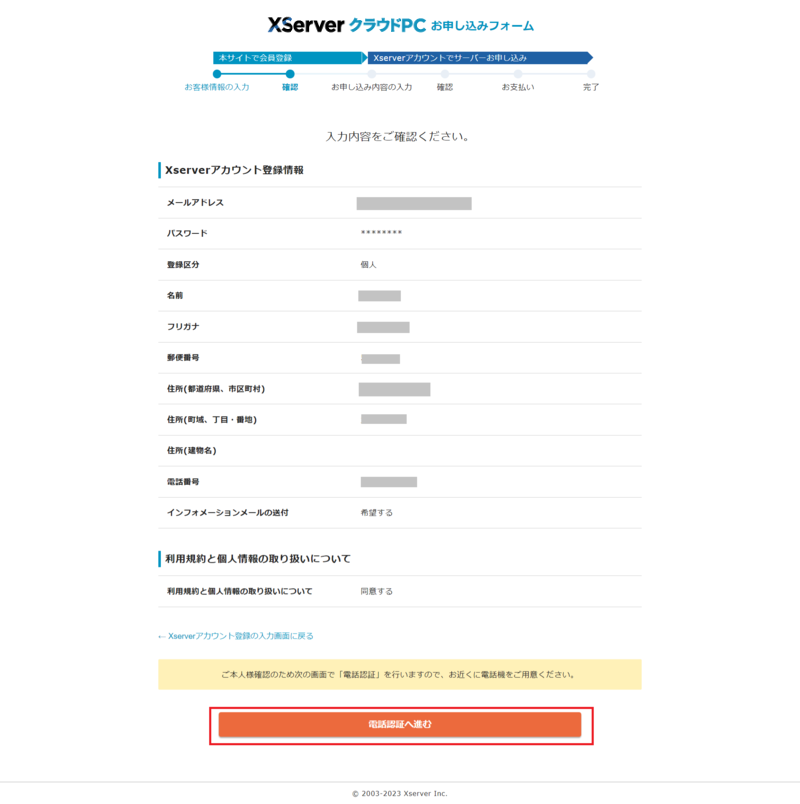
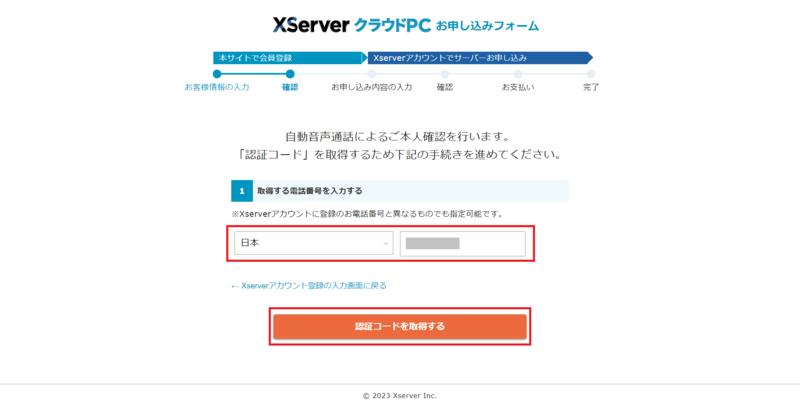
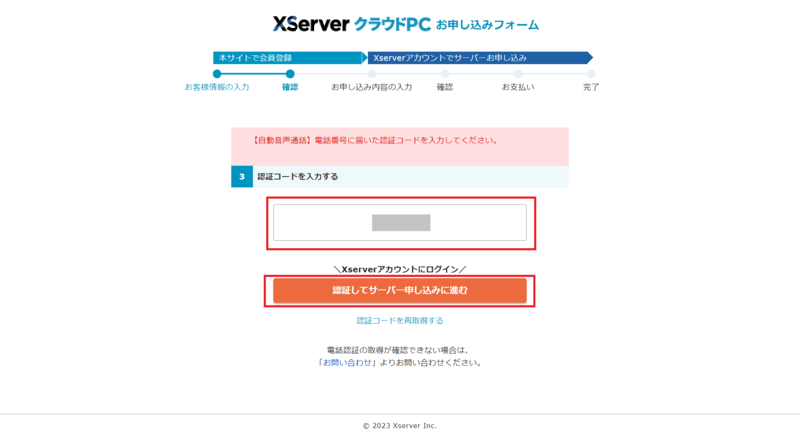
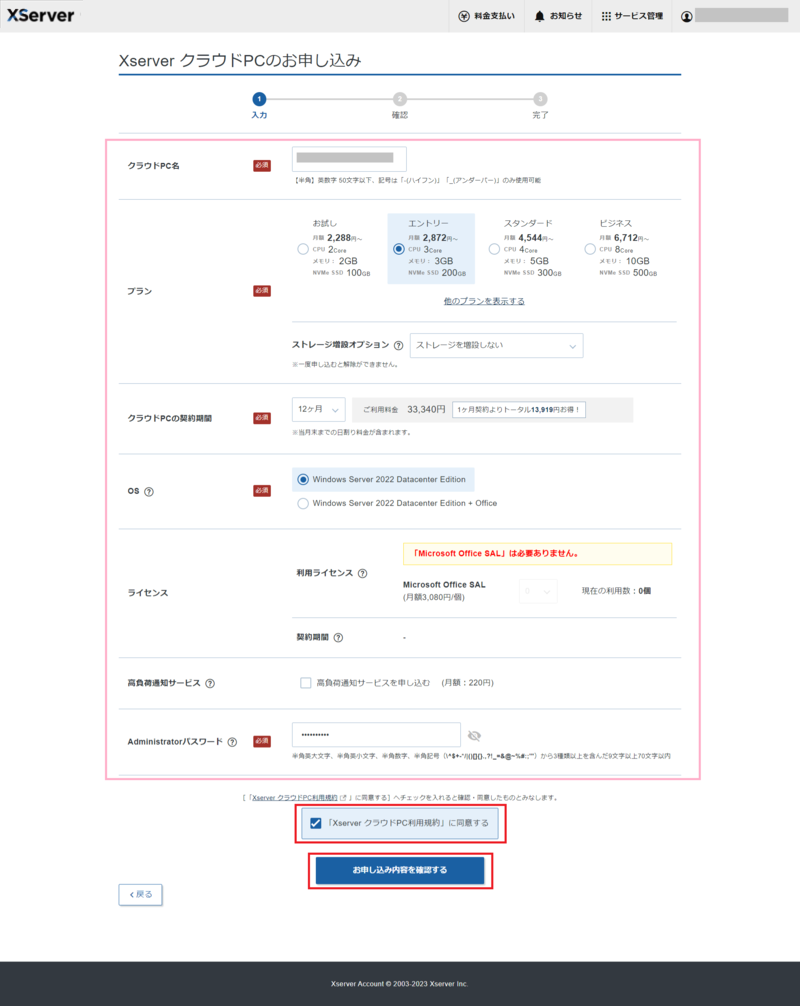
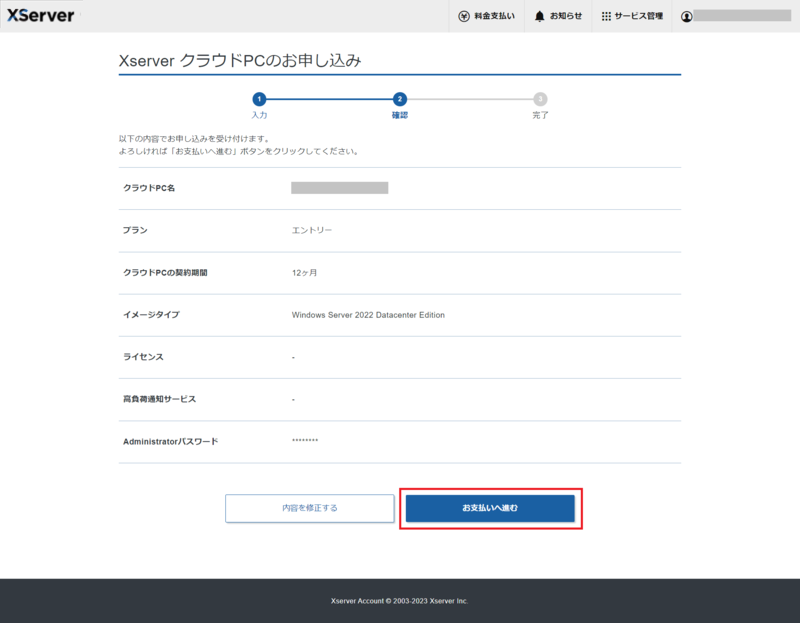
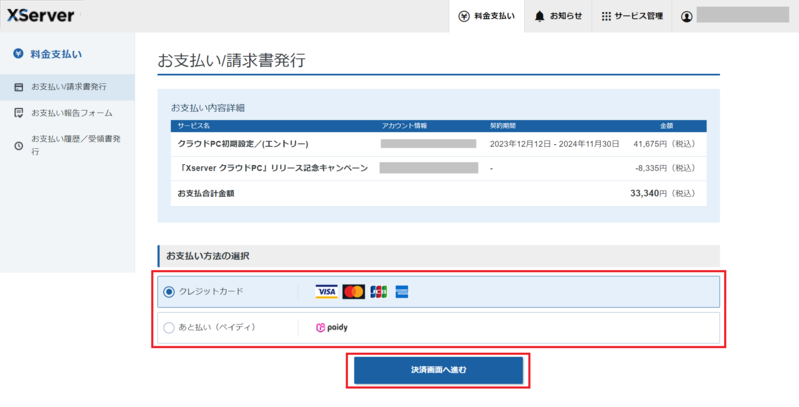
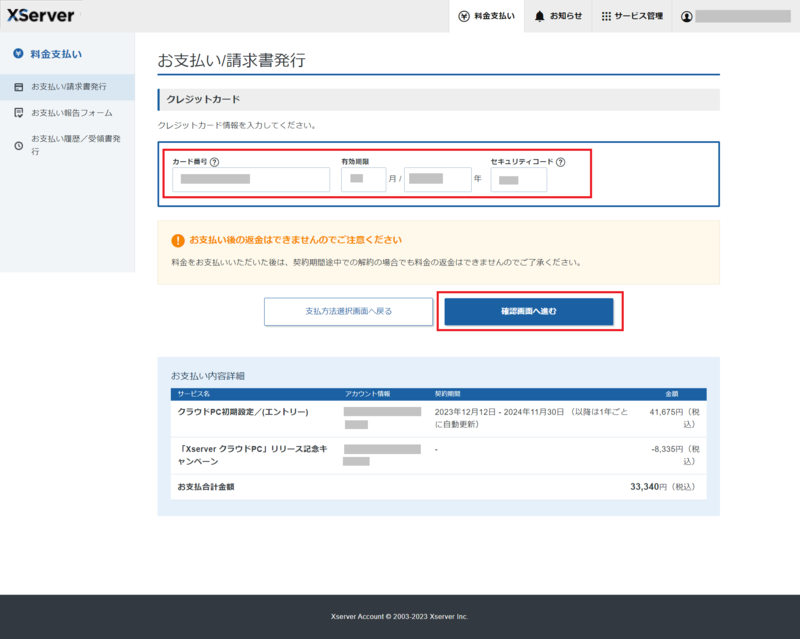
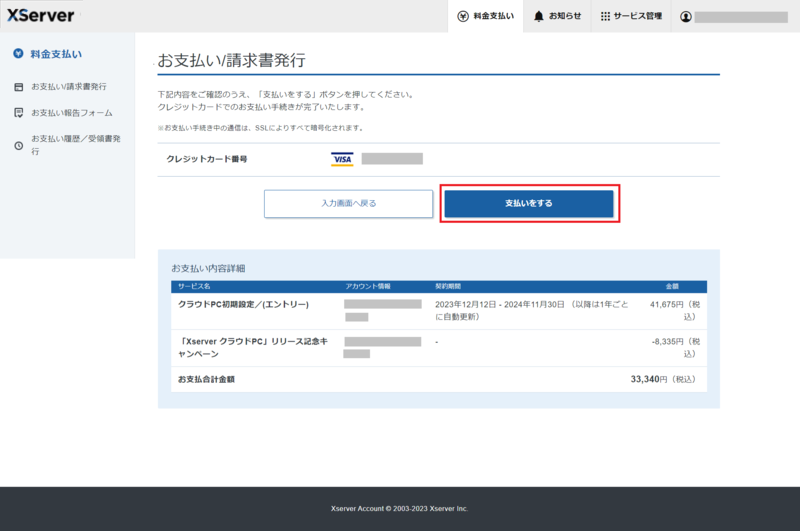
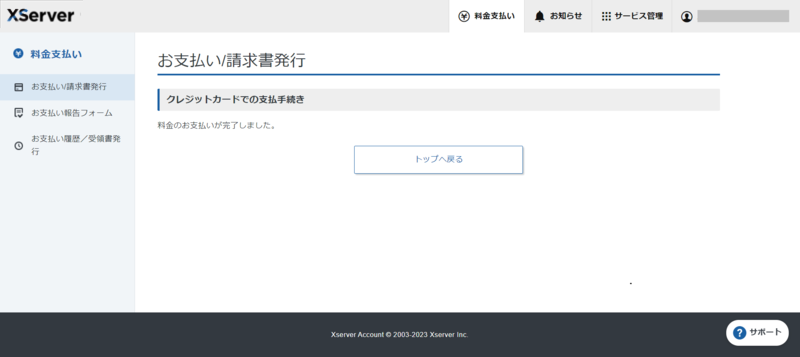
※画面のデザインや入力項目は、キャンペーン内容やシステムアップデートにより変更される場合があります。実際の申し込み時は、その時点の公式サイトの案内に従ってください。
よくある質問
まとめ:場所を選ばずWindows環境を使いたい人ほど、まず無料お試しの価値がある
結論として、XServer クラウドPCは、テレワーク・開発環境・24時間稼働が必要な用途を持つ人にとって、ハードウェアの管理から解放されるクラウドPCサービスです。
口コミを見る限り、「どこでも同じ環境を使える利便性」「業界最高クラスのスペック」への評価が中心で、指摘の多くは常時ネット接続を前提とするクラウドPC全般に共通する注意点です。まずは初期費用無料・14日間の無料お試しで、実際の体感速度を確認してから継続を判断するのがおすすめです。
こんな方に選ばれています
- 会社支給PCを増やさずに在宅勤務環境を整えたい方
- 出張や移動が多く、PCを持ち歩かずに同じ環境を使いたい方
- FX自動売買やアプリ開発で、24時間稼働する環境が欲しい方
- まずは低コストで、クラウドPCの使い心地を試してみたい方
▼ XServer・FX自動売買の関連記事

※本ページはプロモーションを含みます。料金、キャンペーン内容、キャッシュバック条件、無料お試し期間は変更される場合があります。利用前には必ず公式サイトで最新情報をご確認ください。
※1「従来のSSDより最大約17倍高速」は公式サイトの記載に基づく比較値です。

コメント